
一些碎碎念
Github强制启用2FA后,笔者发现手头居然没有能够验证的东西,且Github的短信验证方式居然不支持+86中国地区,所以一拖再拖。
直到今天,Github全面强制启用2FA验证,将所有页面都重定向到了启用2FA验证页面,笔者竟一时间无法查看所有仓库,只能退出帐号再查看。
退出帐号这种自欺欺人的行为终究只是权宜之计,而笔者正好十分苦恼于大量使用子域名而导致的edge密码管理程序串密码,迫切需要密码管理程序。
于是写水了本文,自建bitwarden托管密码,既安全又方便,且能够助我启用Github的2FA验证。
水文真爽 
安装服务端
拉取镜像vaultwarden/server:
docker pull vaultwarden/server:latest由于许多浏览器都要求https访问1,所以这里不映射端口,加入到caddy网络中反向代理。
docker run -d --name bitwarden --network caddy --restart="always" -v /your-data:/data vaultwarden/server:latest配置反代
以笔者使用的Caddy为例,在Caddy工作目录下的Caddyfiles路径下新建bitwarden.Caddyfiles:
bitwarden.rikinyoung.com {
  reverse_proxy http://bitwarden:80
  #如果和Caddy处于同一个docker网络,则可以使用容器名:端口号配置ip地址
}
重载Caddy配置文件:
docker exec -w /etc/caddy caddy sh -c "caddy fmt --overwrite && caddy reload"访问bitwarden.rikinyoung.com进入配置页面,根据提示创建帐号。
安装客户端
在bitwarden官网下载你所对应使用浏览器的扩展插件即可。
安装后点击浏览器扩展 -> bitwarden,点击下方选择自托管,填入https://bitwarden.rikinyoung.com,登入刚刚注册的帐号。
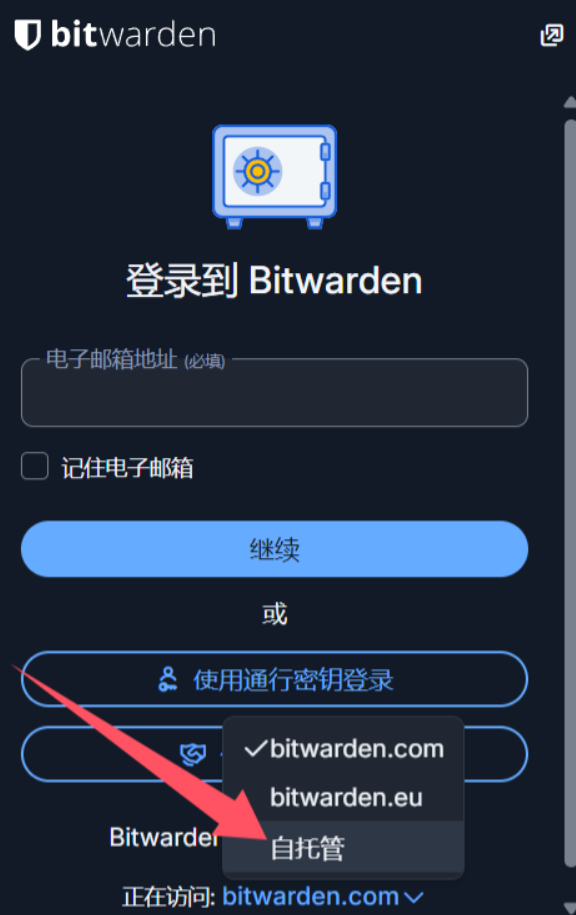
bitwarden有许多配置选项,读者可以自行过目选择启用需要的。
导入密码(可选)
导出原密码,以笔者使用的edge浏览器为例:
点击设置 -> 密码 -> ••• -> 导出密码,将csv文件导出到你记得住的路径。
注意此过程可能需要你输入电脑锁屏密码进行验证。
导入密码,登入bitwarden.rikinyoung.com,点击侧栏的工具 -> 导入,其中目的地栏可以不做更改,数据栏中文件格式选择Edge,文件选择刚刚导出的csv文件,点击导入即可。
为Github启用2FA验证
现在我们可以干正事了。
进入Github的强制启用2FA验证页面,点击浏览器扩展 -> bitwarden -> 新增 -> 登录,点击验证器页面的相机图标,扫描网页二维码,插件会自动填充密钥。
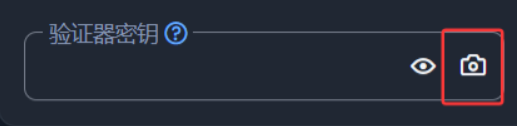
顺手的事,你可以在现在把Github的帐号密码全部输进去,将下方的自动填充选项的网站改到https://github.com/,点击保存。
回到Github验证页面,现在你点击Verify the code from the app输入框时,插件应该会提示自动填充了。
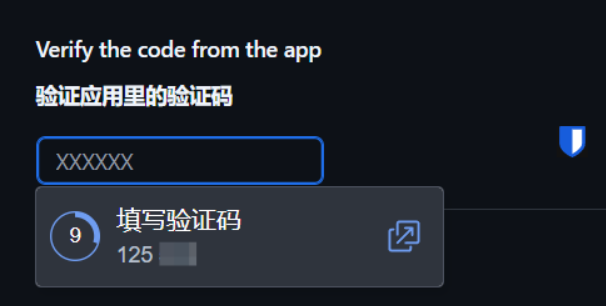
没有也没关系,点击浏览器扩展 -> bitwarden -> Github.com,找到验证码(TOTP),它就是我们需要的东西。
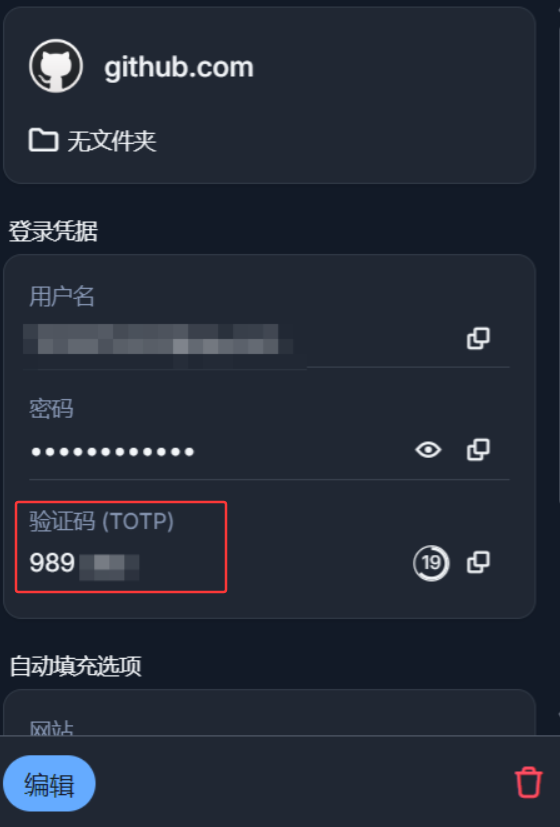
输入完成后点击下一步,跟着Github的引导做你感觉需要做的事,至此任务完成。回到你的工作吧,Github如是说
在此祝大家2026年快乐!新年新气象!
- 为了正确运行 vaultwarden,现在几乎必须启用 HTTPS, 因为 Bitwarden 的 Web Vault 使用了大多数浏览器只在 HTTPS 环境中提供的 Web 加密 API。 ↩